

글쓰기 | Dnote 설명서 #3


 37명
37명Dnote에 글을 쓰고 싶다고요?? 글 쓰는법을 알려드릴게요 😮😮😮
시작하기
그 전에 글을 쓰려면 Dnote 계정이 필요합니다.
로그인 방법은 이곳을 참고하세요.
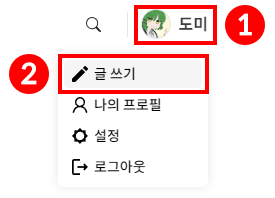
상단의 프로필을 눌러 글 쓰기 버튼을 눌러 이동하세요.
귀찮으신가요? 그럼 이곳을 눌러보세요!
둘러보기
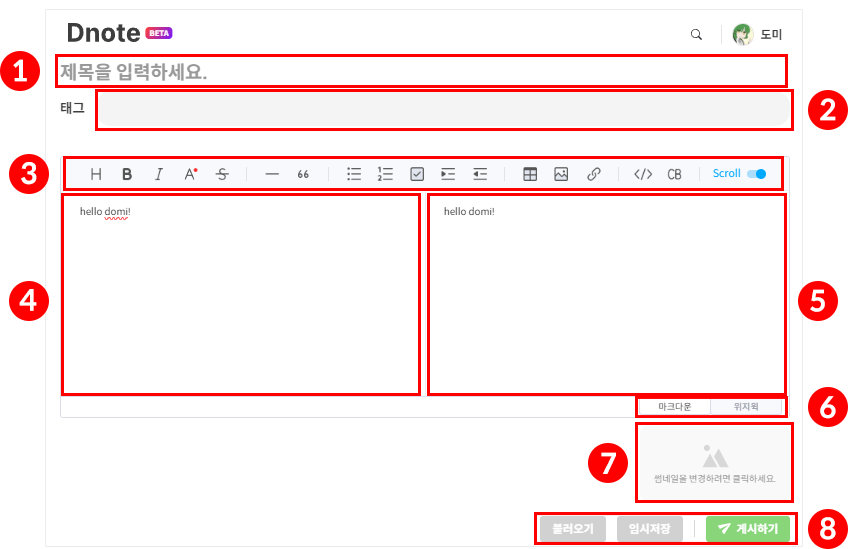
-
제목을 입력하는 공간
-
태그를 입력하는 공간
-
텍스트 편집 도구 모음으로 다양한 서식 옵션이 있습니다.
-
텍스트(Markdown)를 입력하는 공간
-
입력한 텍스트 미리보기 영역
-
Markdown / WYSIWYG 전환 버튼
-
썸네일
-
임시저장, 게시 등 상호작용 영역
태그
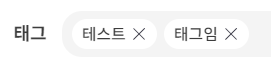
원하시는 태그를 입력 후 Space를 누르거나 입력을 해제 하면 됩니다.
X 버튼을 눌러 태그를 지울 수 있습니다.
편집기
여러분들이 쓰고 싶은 만큼 마음껏 쓰시면 됩니다!!! 👀
Markdown 문법을 사용할 수 있습니다.
이렇게요
서식 옵션
제목 크기

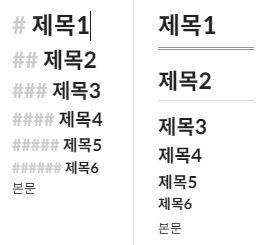
제목 크기를 지정할 수 있습니다.
만약 원하는 크기로 조절하고 싶다면 html 형식으로 해야합니다.
<span style="font-size: 40px">큰거</span>
글자 색상
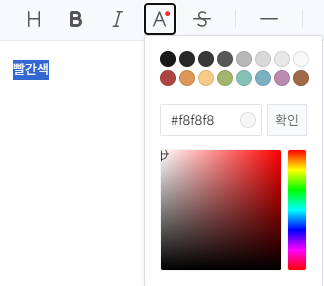
색상을 변경하고 싶은 영역을 드래그 하여 선택 후
원하는 색상을 누르거나 hex값을 입력한 다음 확인 버튼을 눌러 색상을 적용합니다.
표
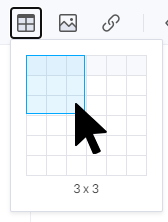
원하는 크기만큼 커서를 옮기고 클릭합니다.
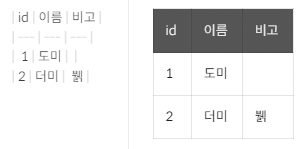
원하는 값을 표에 채우시면 됩니다!
Markdown 문법과 동일합니다. 자세한 사항은 이곳에서 볼 수 있습니다.
코드블럭
```
코드블럭 임니다.
```
입력하면
코드블럭 임니다.
블럭 안에 텍스트가 표시됩니다.
```js
console.log("Hello Domi!");
```
으로 입력하면
console.log("Hello Domi!");
코딩 언어에 맞춰 문법 색상을 설정할 수 있습니다.
이미지 삽입
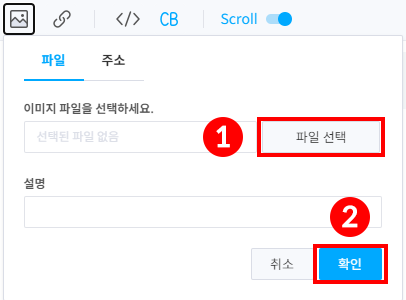
1을 눌러 원하시는 사진을 선택 후 2을 누르시면 사진이 표시 됩니다.
이미지 사이즈 조정
또한 사진의 크기를 조정하고 싶다면 html 방식으로 해야합니다.
<img src="이미지 주소" width="100" height="200" />
Markdown 문법과 동일합니다. 자세한 사항은 이곳에서 볼 수 있습니다.
모드 전환

원하시는 모드를 눌러 전환할 수 있습니다.
썸네일
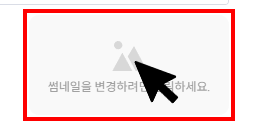
빨간색 테두리를 클릭하여 원하시는 썸네일 이미지를 선택하면 변경됩니다.

바꾸고 싶다면 다시 클릭하여 변경하시면 됩니다!
상호작용
임시저장

임시저장 버튼을 눌러 게시하지 않고 임시로 글을 저장할 수 있습니다.
임시저장 불러오기

불러오기 버튼을 눌러 임시글 목록을 엽니다.
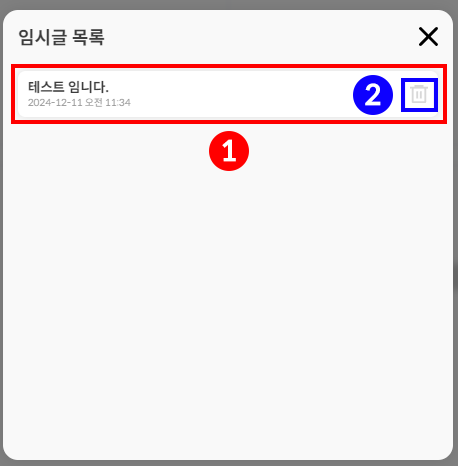
1. 임시로 저장한 글을 불러옵니다.
2. 임시글을 삭제 합니다.
임시저장 후
새로 만들기

이 버튼은 현재 쓴 글을 초기화 합니다.
저장된 임시 글은 삭제되지 않습니다.
저장

지금까지 입력한 임시 글을 저장합니다.
저장, 생활화 안 하면 언젠가 후회할지도...? 🤭
게시하기

드디어 작성한 글을 공개적으로 올릴 수 있습니다!!
마무리
이제 Dnote에 자유롭게 글을 올려보세요!
어떤 글을 써주실지 벌써 기대돼요😋